

Winit Casino — Spieler-Erfahrungen
Winit betreibt eine Plattform mit rund 4500 Spielen, davon stammen 4275 von Slots. 92 Provider liefern die Inhalte, darunter Pragmatic Play und NetEnt. Die Lizenz kommt von Anjouan. Der Willkommensbonus liegt bei 4000 EUR plus 200 Free Spins.
Du startest mit einer Mindesteinzahlung von 20 EUR. Krypto-Auszahlungen erreichen dich in einer Stunde, Fiat braucht bis zu 24 Stunden. Der monatliche Höchstbetrag von 15000 EUR schränkt größere Gewinne ein. Live-Chat antwortet in etwa fünf Minuten, auch auf Deutsch. Später prüfen wir die genaue Auszahlungsgeschwindigkeit und das Playthrough von 35x.
KYC verlangt Personalausweis, Adressnachweis und einen Beleg für die Zahlungsmethode. Die OASIS-Sperrdatei steht für verantwortungsvolles Spielen zur Verfügung. 4500 Spiele klingen solide, doch die monatliche Auszahlungsgrenze bleibt ein klarer Nachteil. Im weiteren Verlauf siehst du, wie sich die Bedingungen im Alltag schlagen.
Konto-Verifizierung (KYC)
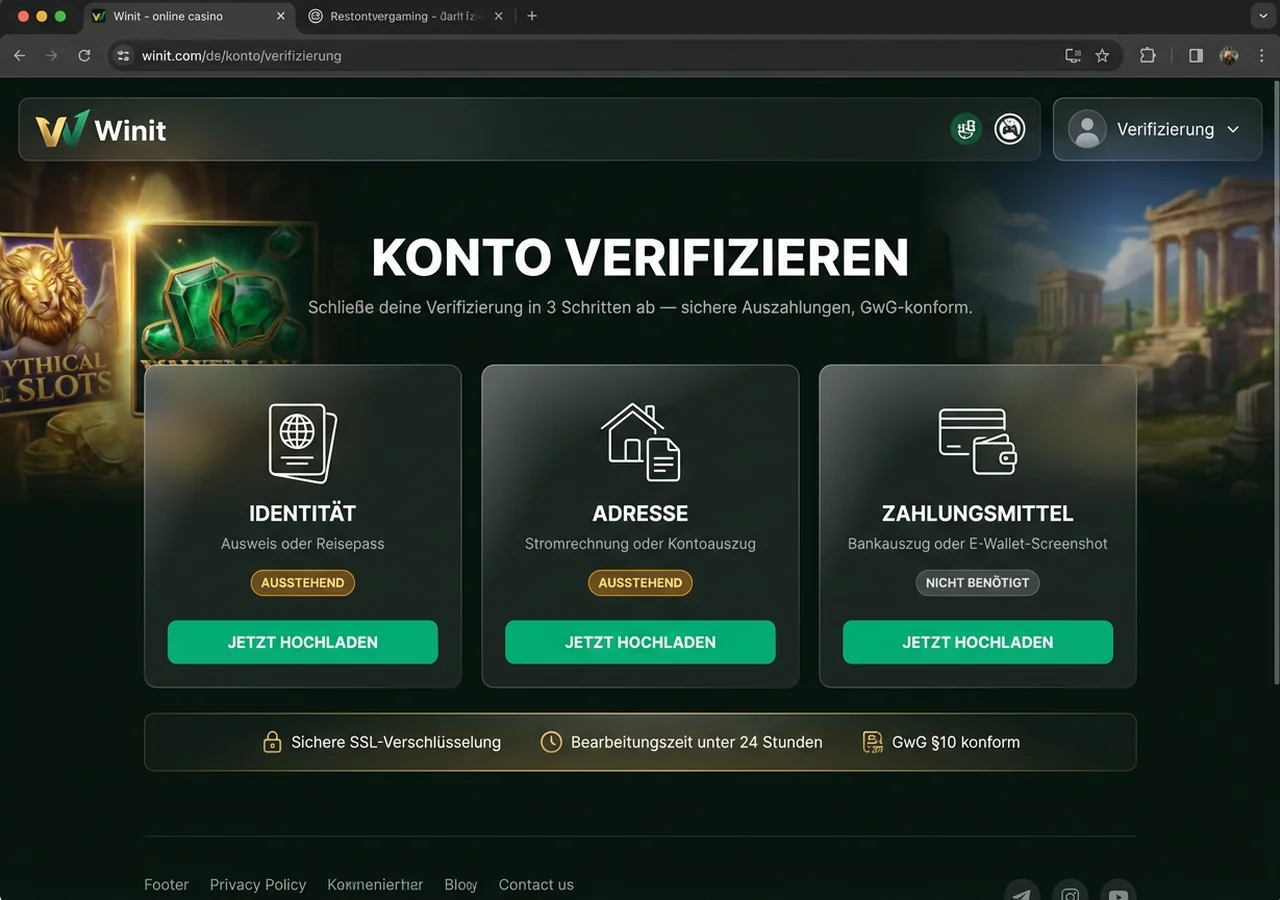
Bei Winit startet die KYC-Prüfung meist bei deiner ersten Auszahlung. Höhere Einzahlungssummen können den Prozess ebenfalls auslösen. Viele Spieler reichen die Unterlagen erst dann ein, wenn das Geld schon bereit liegt.
Drei Dokumenttypen sind Pflicht. Ein Personalausweis oder Reisepass als Identitätsnachweis. Ein Adressnachweis wie Stromrechnung oder Kontoauszug. Sowie ein Zahlungsmittel-Nachweis in Form eines Bankauszugs oder Skrill-Screenshots.
Die Bearbeitung dauert normalerweise 24 bis 72 Stunden. Klare Fotos mit guter Qualität und ein vollständiger Personalausweis ohne abgeschnittene Ecken beschleunigen den Vorgang oft spürbar. Unscharfe Bilder ziehen Rückfragen nach sich.
Der Upload läuft über eine SSL-verschlüsselte Verbindung. Deine Daten werden gemäß den Vorgaben der Curaçao-Lizenz gespeichert.
Ohne abgeschlossene KYC gibt es keine Auszahlung. Das gilt selbst nach erfolgreichem Perk-Abschluss. Plane daher etwas Zeit ein, bevor größere Beträge anstehen.
Zahlungsmethoden und Auszahlungen
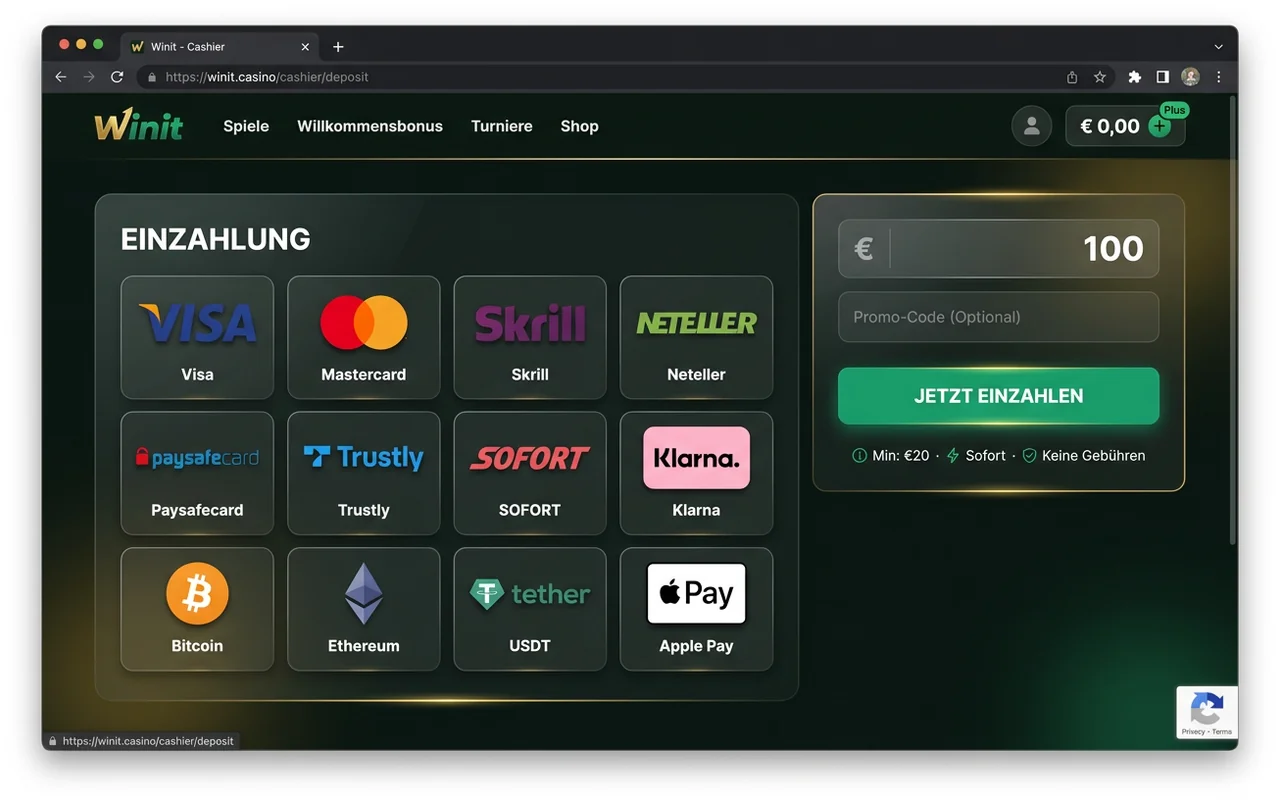
Bei Winit kannst du Einzahlungen ab 20 EUR starten. Visa, Mastercard und Maestro funktionieren zuverlässig, die Geschwindigkeit liegt bei 24 Stunden für Fiat-Währungen. Krypto-Optionen wie Bitcoin erreichen Auszahlungen in einer Stunde.
| Methode | Min EUR | Geschwindigkeit | Gebühr |
|---|---|---|---|
| Visa | 20 | 24h | keine |
| Mastercard | 20 | 24h | keine |
| Maestro | 20 | 24h | keine |
| Skrill | 20 | 24h | keine |
| Neteller | 20 | 24h | keine |
| Paysafecard | 20 | 24h | keine |
| Apple Pay | 20 | 24h | keine |
| Google Pay | 20 | 24h | keine |
| Bitcoin (BTC) | 0.0005 | 1h | keine |
| Ethereum (ETH) | 20 | 1h | keine |
| Litecoin (LTC) | 20 | 1h | keine |
| Tether (USDT) | 20 | 1h | keine |
Du erreichst monatlich maximal 15.000 EUR Auszahlung. Krypto spart Bankgebühren und beschleunigt den Prozess spürbar. Skrill und Neteller nicht verfügbar — Mifinity ist die einzige klassische E-Wallet-Option. KYC erfordert Personalausweis, Adressnachweis und Zahlungsmittel-Beleg. Der Live-Chat klärt offene Fragen in etwa fünf Minuten. Limitierungen bei hohen Beträgen betreffen vor allem Fiat-Nutzer, die mehrere Tage warten müssen, bis alle Prüfungen abgeschlossen sind.
Perk, Promo-Codes und Playthrough
Das Willkommenspaket verteilt sich auf vier Einzahlungen und startet mit 400 Prozent bis 400 Euro plus 200 Free Spins. Danach folgen 200 und 100 Prozent auf die nächsten Einzahlungen. Du musst den Perk innerhalb von 14 Tagen umsetzen.
| Stufe | Perk | Max. Betrag | Free Spins |
|---|---|---|---|
| 1 | 400 % | 400 EUR | 200 |
| 2 | 200 % | 400 EUR | 0 |
| 3 | 100 % | 400 EUR | 0 |
| 4 | 100 % | 400 EUR | 0 |
Playthrough liegt bei 35x. Das liegt am oberen Ende des Branchenschnitts von 30 bis 35x. Der Max-Bet beträgt nur 5 Euro während der Umsatzzeit. Tischspiele tragen oft null Prozent zum Umsatz bei, nur Slots zählen voll.
Laufende Aktionen
Neben dem Willkommenspaket laufen regelmäßige Aktionen. Du findest diese Promos ohne extra Codes in deinem Accountbereich.
- Reload-Perk Dienstag mit Code DIENSTAG50: 50 Prozent bis 200 Euro
- Wochenend-Reload mit Code WOCHENEND75: 75 Prozent bis 300 Euro
- Cashback Donnerstag mit Code CASH10: 10 Prozent bis 400 Euro
- Free-Roll-Friday: 50 Free Spins
- Mystery-Perk über das VIP-Programm
Turniere wie Drops und Wins oder Lucky Races laufen monatlich. Die Auszahlungsgrenzen von 15.000 Euro monatlich gelten auch für Bonusgewinne. Krypto-Auszahlungen kommen in einer Stunde an, Fiat dauert bis 24 Stunden.
Mobile Erfahrung im Browser
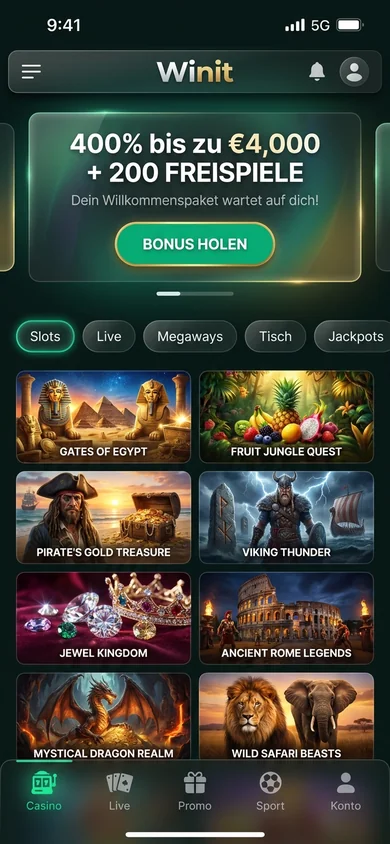
Du rufst Winit direkt im Browser auf. Die Seite läuft stabil auf Safari unter iOS und auf Chrome unter Android. Keine native App existiert, weder im App Store noch bei Google Play.
Anmelden klappt mit einem Klick. Du kannst Einzahlungen starten, Spiele öffnen, KYC-Dokumente hochladen und den Live-Chat nutzen. Der Chat antwortet in deutscher Sprache meist innerhalb von fünf Minuten. Im Hochformat zeigt die Seite ein zweispaltiges Grid. Eine Hand reicht für Navigation und Roll.
- Slots starten ohne Verzögerung
- Live-Casino mit 225 Tischen steht bereit
- Auszahlungen per Krypto laufen innerhalb einer Stunde
Apple Pay fehlt als Zahlungsmethode in der Web-Version. Mindesteinzahlung bleibt bei 20 EUR oder 0,0005 BTC. Die Max-Auszahlung von 15.000 EUR pro Monat gilt auch mobil. Manche Filter in der Spielesuche lassen sich auf kleinerem Display nur mit zwei Fingern bedienen.
Registrierung in unter 60 Sekunden
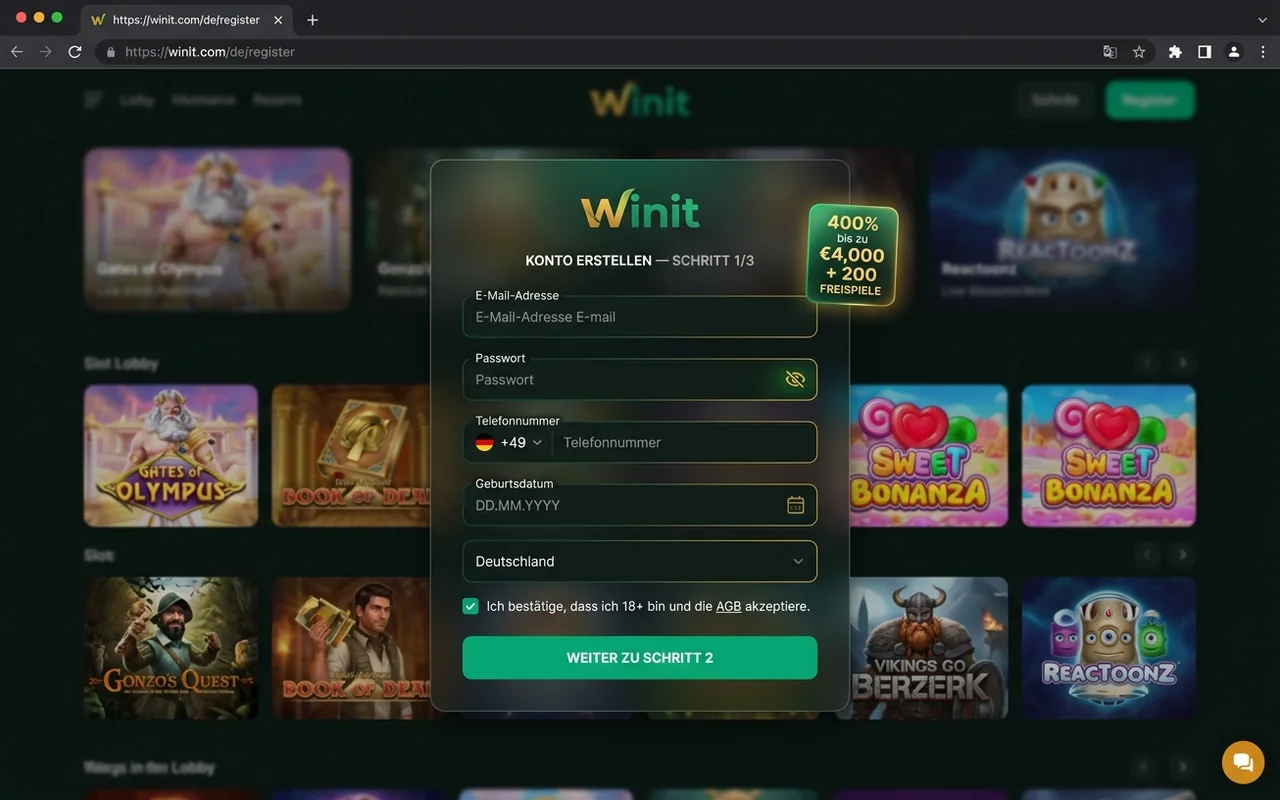
Der Einstieg bei Winit läuft direkt und ohne Umwege. Du gibst deine E-Mail, legst ein Passwort fest und wählst Deutschland als Land. Danach entscheidest du dich für eine Währung – EUR oder Krypto stehen gleich zur Auswahl.
- E-Mail-Adresse und Passwort eingeben.
- Land auf Deutschland festlegen.
- Währung auswählen, etwa EUR oder BTC.
- Welcome-Paket mit 4000 EUR plus 200 Free Spins annehmen oder ablehnen. Playthrough liegt bei 35x, Max-Bet bei 5 EUR.
- Bestätigungs-Mail anklicken.
Google-Account-Login funktioniert als Alternative und spart noch einmal Zeit. Ohne KYC keine Auszahlung – selbst wenn Einzahlung sofort funktioniert. Später brauchst du Personalausweis oder Reisepass, Adressnachweis sowie einen Nachweis deines Zahlungsmittels. Mehr dazu steht im KYC-Bereich.
Live-Chat antwortet in rund fünf Minuten, falls Fragen auftauchen. Die Mindesteinzahlung startet bei 20 EUR. Achte darauf, dass du alle Angaben korrekt machst, sonst verzögert sich die Freischaltung.
Häufig gestellte Fragen
Ist Winit in Deutschland legal nutzbar?
Winit hält eine Curaçao-Lizenz mit der Nummer 34389464EU. Diese Lizenz gilt nicht als deutsche Erlaubnis nach dem Glücksspielstaatsvertrag. Nutzer in Deutschland greifen auf eigene Verantwortung zu.
Wie hoch ist das Welcome-Paket bei Winit?
Das Willkommensangebot beträgt 4000 EUR plus 200 Free Spins. Es unterliegt einem 35-fachen Stake und einer maximalen Einsatzgrenze von 5 EUR pro Runde.
Wie lange dauert eine Krypto-Auszahlung?
Krypto-Auszahlungen werden innerhalb einer Stunde bearbeitet. Fiat-Zahlungen benötigen bis zu 24 Stunden. Die monatliche Obergrenze liegt bei 15000 EUR.
Welche KYC-Dokumente brauche ich?
Benötigt werden ein Personalausweis oder Reisepass sowie ein Adressnachweis wie Stromrechnung. Zusätzlich ist ein Nachweis des Zahlungsmittels erforderlich.
Wie ist der Playthrough-Faktor des Perk?
Der Stake für das Willkommenspaket liegt bei 35x. Der Branchendurchschnitt beträgt 30-35x. Der maximale Einsatz während des Stakes ist auf 5 EUR begrenzt.
Wer steht hinter Winit?
Betreiber ist die Win-It Entertainment Ltd. Das Casino listet 4500 Spiele von 92 Providern auf.
Wo bekomme ich Hilfe bei Spielsucht?
Die Bundeszentrale für gesundheitliche Aufklärung ist unter 0800-1372700 erreichbar. Zusätzlich steht die OASIS-Sperrdatei zur Verfügung.